Vetsoft:Начало работы - быстрый старт клиники: различия между версиями
Avnew (обсуждение | вклад) |
Avnew (обсуждение | вклад) |
||
| Строка 58: | Строка 58: | ||
|- | |- | ||
|1 | |1 | ||
| + | |Добавить | ||
| + | |- | ||
|2 | |2 | ||
| + | |Редактировать | ||
| + | |- | ||
| + | |3 | ||
| + | |Удалить | ||
|} | |} | ||
Версия 18:14, 27 сентября 2019
Содержание
- 1 Первый запуск
- 2 Предварительные настройки
Первый запуск
- Форма авторизации

По умолчанию после установки программного комплекса в системе заведен один пользователь admin с максимальными правами доступа
Логин:  admin
Пароль: 1
Предварительные настройки
Для того, чтобы быстро запустить клинику, необходимо заполнить ряд параметров в системе.
Авторизация пользователей
Каждый пользователь должен заходить под своим логином и паролем.
Внесение логотипа и реквизитов клиники
В системе предусмотрена работа от имени нескольких юридических лиц. Причем договора с клиентами также могут заключаться от нескольких юридических лиц.
Для ввода данных необходимо перейти в модуль Администрирование
В предшествующих версиях - только от имени одного Юридического лица.

- заходим в модуль
Администрирование; - слева выбираем
Структура клиники; - раскрываем список филиалов и выбираем наш;
- на закладке
Общиевносим данные; - загружаем логотип клиники по кнопке
Загрузить логотипФормат файла jpg.Рекомендуемый размер файла не более 150х150 точек; - сохраняем изменения в базе и переходим к закладке
Юридические лица в клинике;
Привязка клиники к нескольким юридическим лицам
Файл:Реализация учета различных организаций в договорах с клиентом.pdf
Внесение прайсов клиники
Внесение прайсов может быть в режиме ввода данных оператором и в режиме Импорта данных из файлов Excel
Рекомендуется вначале внести прайс материалов, а затем прайсы сторонних организаций и/или прайс услуг
Прайс на оказываемые услуги
Для открытия прайса услуг заходим в модуль Администрирование
- Нажимаем на кнопку
Администрирование - Выбираем раздел
Прайс услуги Настройка

В Верхней части окна будет показано дерево групп услуг, выбираем или нужный узел группы или сразу ищем требуемую услугу через поле поиска, представленное на рисунке ниже.
 Рассмотрим назначение кнопок.
| Иконка | Значение |
| 1 | Добавить |
| 2 | Редактировать |
| 3 | Удалить |


Пример заполнение прайса на услуги
Вы можете импортировать список своих услуг из Excel файла. При импорте данные должны быть следующего формата
Пример импорт прайса на услуги из файла
| Наименование группы услуги | Код услуги | Наименование услуги | Общая стоимость |
| 1 | 2 | 3 | 4 |
Прайс на материалы
Вы можете импортировать прайс на материалы, применяемые в клиники, включая продаваемые в аптеке. Данные должны быть в виде Excel файла.
Заполнение прайса на материалы
Импорт прайса на материалы
| Наименование группы материала | Штрих-код материала | Наименование материала | Наименование единицы измерения | Цена продажи |
| 1 | 2 | 3 | 4 | 5 |
Подключение контрольно кассовой техники
Настройка бланков договоров, дополнительных соглашений, информированных соглашений и т.п.
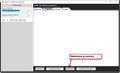
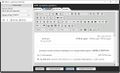
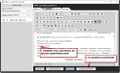
Необходимо подготовить бланки договоров, дополнительных соглашений, информированных соглашений и т.п. и внести их в программу. Данные заполняются в редакторе документов.

- Заходим в модуль
Редактор документов - Слева в меню выбираем раздел
Договоры, доп.соглашения и т.д. - Справа выбираем требуемый документ
- Нажимаем на кнопку
Настроить шаблон документа
Шаг 1
Шаг 2
Шаг 3


