Vetsoft:Подключение и настройка ккм: различия между версиями
Перейти к навигации
Перейти к поиску
Avnew (обсуждение | вклад) |
Avnew (обсуждение | вклад) |
||
| Строка 3: | Строка 3: | ||
#Выбрать слева в меню раздел <code>Настройка отделов</code><br>[[File:Im_kassa_menuleft_001.jpg|Настройка отделов]] | #Выбрать слева в меню раздел <code>Настройка отделов</code><br>[[File:Im_kassa_menuleft_001.jpg|Настройка отделов]] | ||
#В разделе "Настройка отделов" открываем закладку "Настройка драйвера ККМ"<br> [[File:Im_kassa_tab_set_001.jpg]] | #В разделе "Настройка отделов" открываем закладку "Настройка драйвера ККМ"<br> [[File:Im_kassa_tab_set_001.jpg]] | ||
| − | #В системе возможна работа с раздельными ККМ. К примеру, один для учета услуг, второй для аптечных продаж. Поэтому необходимо прописать параметры подключения к ккм для каждого модуля. | + | #В системе возможна работа с раздельными ККМ. К примеру, один для учета услуг, второй для аптечных продаж. Поэтому необходимо прописать параметры подключения к ккм для каждого модуля. Для настройки необходимо нажать на кнопку <code>"В модуле Карта клиента"</code> и затем <code>"В модуле Аптека"</code>. В обоих случаях откроется диалоговое окно настройки драйвера ККМ.<br>[[File:Im_kassa_set_001.jpg|Настройка подключения к кассе]]<pre>Программный комплекс '''"Ветсофт Ветеринар"''' работает с контрольно кассовой техникой компании АТОЛ. С драйверами версии 10 и выше.</pre><br>Здесь указываем параметры соединения с ККМ , проверяем соединение и жмем на кнопку <code>ОК</code> |
| − | Для настройки необходимо нажать на кнопку <code>"В модуле Карта клиента"</code> и затем <code>"В модуле Аптека"</code>. В обоих случаях откроется диалоговое окно настройки драйвера ККМ.<br>[[File:Im_kassa_set_001.jpg|Настройка подключения к кассе]]<pre>Программный комплекс '''"Ветсофт Ветеринар"''' работает с контрольно кассовой техникой компании АТОЛ. С драйверами версии 10 и выше.</pre> | ||
| − | <br>Здесь указываем параметры соединения с ККМ , проверяем соединение и жмем на кнопку <code>ОК</code> | ||
#Затем переходим в раздел <code>Общие</code> и ставим галочки у полей как на рисунке ниже. | #Затем переходим в раздел <code>Общие</code> и ставим галочки у полей как на рисунке ниже. | ||
Версия 04:52, 27 сентября 2019
Включение функционала применения ККМ
- Для включения функционала нужно зайти в модуль Касса
 ;
; - Выбрать слева в меню раздел
Настройка отделов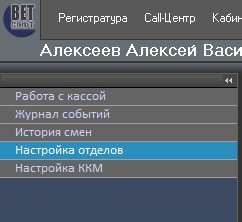
- В разделе "Настройка отделов" открываем закладку "Настройка драйвера ККМ"

- В системе возможна работа с раздельными ККМ. К примеру, один для учета услуг, второй для аптечных продаж. Поэтому необходимо прописать параметры подключения к ккм для каждого модуля. Для настройки необходимо нажать на кнопку
"В модуле Карта клиента"и затем"В модуле Аптека". В обоих случаях откроется диалоговое окно настройки драйвера ККМ.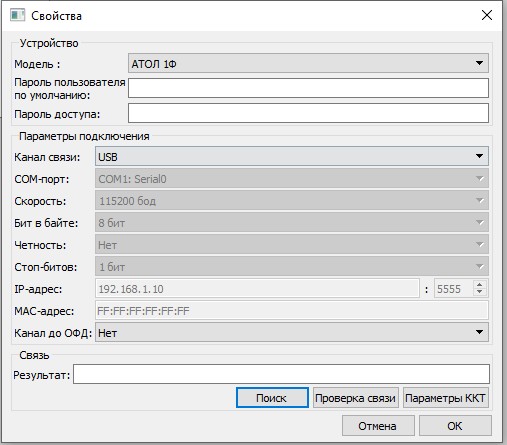
Программный комплекс '''"Ветсофт Ветеринар"''' работает с контрольно кассовой техникой компании АТОЛ. С драйверами версии 10 и выше.
Здесь указываем параметры соединения с ККМ , проверяем соединение и жмем на кнопкуОК - Затем переходим в раздел
Общиеи ставим галочки у полей как на рисунке ниже.


